
Breakキーがないパソコンの対処法は秘密のショートカットキー?
一般のパソコン利用者はあまり使う機会はないとは思いますが、
パソコンのキーボードに「breakキー」と呼ばれるものがあります。
プログラマーやパソコンの講師などの方だと、ショートカットキーに精通していれば利用頻度が高いかもしれません。

デスクトップパソコンならキーボードにBreakキーがあるのは当たり前なんですが、
ノートパソコンだとこのBreakキーがない場合が多いです。
特にキー数が少ないノートパソコンだと、一般利用者向けに、
使う頻度の少ないキーが省略されてしまうことがあります。
私もいろんなノートパソコンを使いますが、Breakキーがなくて戸惑ったことが何度もありましたね。
諦めるしかないのかと思っていましたが、せっかくなのでBreakキーがないときの対処法をまとめておきたいと思います。
Breakキーがない場合の対処法
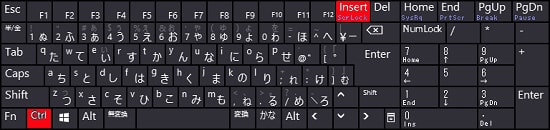
※1) ScrLkキーは「ScrLook」や「ScreenLock」と表記されている場合もあります。
※2) ScrLkキーはFnキーですが、基本的には「fn」キーを入力しながら入力する場合がほとんどです。
一応Break代用のキーとして使えるショートカットキーですが、
絶対にBreakキーとして認識するとは限りません。
はっきり言ってしまうと、メーカーPCの仕様によってまちまちなので、そればかりは何とも言えません。
代用キーが用意されていない場合は諦めるしかないでしょう・・・。
ThinkPadなどのWindowsタブレットの場合は[Fn + P]に割り当てられている場合もあるみたいです。
Windowsの機能である「スクリーンボード」を使えばほぼ確実です。
但し、わざわざ表示させるのが手間なのと、当然ながらWindows OS(確かXP以上)でしか使えません。
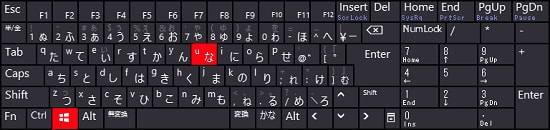
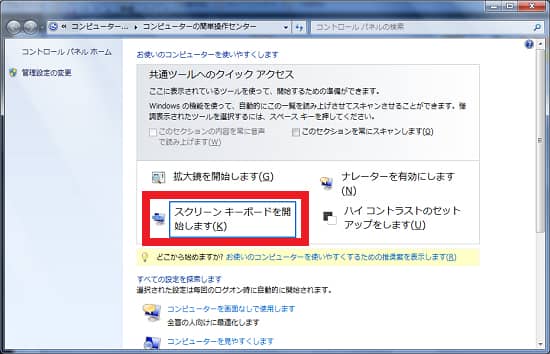
まずはWinロゴキー+Uでコンピューターの簡単操作センターを開きます
スクリーンキーボードを開始します
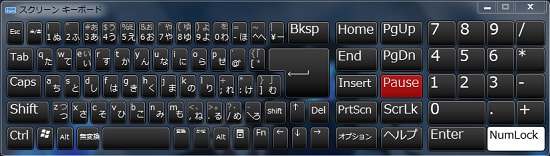
スクリーンキーボードの「Pause」キーが「Break」キーとして利用可能
今まで使ったノートパソコンでBIOSの設定項目に「Breakキー」の有効/無効の設定をした覚えがあります。
本当に稀だとは思いますが、メーカー製PCの場合は、
BIOSに特殊なオプションが含まれているケースがあるので、確かめてみるのも一つの手だと思います。
まとめ
思いつく方法を3つ挙げてみましたが、
よくよく考えてみれば、「キー割り当て」ができるフリーソフトを使えば解決できるんじゃないかと思いました。
できる限りWindowsの標準で対処できる方法にこだわっていましたが、
普通に考えてフリーソフトに頼ってもいいのかもしれませんね。
今回はフリーソフトの方は敢えて紹介しませんので、上記の方法を試してうまくいかなかった方は探してみて下さい。


最新記事 by よっき (全て見る)
- 「NVIDIA GeForce RTX 5080 24GB」が描く、次世代ゲーミングの『新旗艦』と『VRAM戦略の深層』 - 2026年10月12日
- Intel Core Ultra 200Sシリーズが切り拓く、自作PCの『ワットパフォーマンス革命』 - 2026年10月12日
- NVIDIA GeForce RTX 5080が解き放つ、ゲーミング体験の『深淵なる美学』 - 2026年10月12日
スポンサードリンク
こちらの記事もどうぞ!
 PS Disable Auto Formattingが効かないエラーの修復方法!プラグイン改造でWordPressアップデート後も使える裏技!
 Windows究極の神モードGodModeの使い方!フォルダ名変更で隠しオプションを表示する裏技!Microsoftが用意した幻のチート機能!
 2015年夏モデル静音重視の新PCケースMute F51!試作機が日本で初公開!水冷ラジエータの装着にも対応!
 Intel Core Ultra 5 245Kが拓く、自作PCの「新世代AI演算」と「日常の変革」
 「Intel Core Ultra 200K Plus Series」が拓く、自作PCの『性能深化』と『次世代体験』