
Officeエクセルを間違って消したり上書きした時の対処!ファイルを即席で簡単に復元する方法!自動保存機能を有効化し誤操作対策!
ExcelやWordで作業中に間違えて上書きしてしまったり、
もしくはファイルそのものを削除してしまった時に復元したいなんてことありませんか?
そうならないようにこまめにバックアップはとってるんだけど、
ちょうど取り忘れているときに限ってデータが消失してしまった経験のある人も多いでしょう。
大切なデータが消えてしまったときに慌てずに復元する方法をご紹介したいと思います。
間違えて消してしまったエクセルファイルを復元する方法
ファイルを削除、上書きしてしまったからと言って諦めるのは早いかもしれません。
誤操作のケースごとにその対処法を書いていきたいと思います。
入力中に間違えて消してしまった場合
ファイルを保存していない、ファイルを閉じていない状態でしたら、
キーボードのCtrl + Zを同時押しすることで元に戻すことができます。
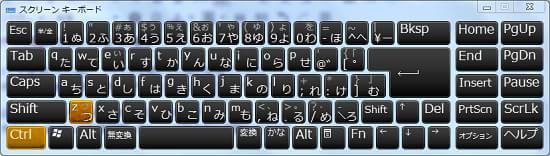
あとは戻りたいところまでキーを押せば大丈夫です。
戻しすぎたら、Ctrl + Yを同時押しすることで戻す前の状態にできます。
ファイルを保存せずに閉じてしまった場合
保存していない状態で閉じてしまい、後で気づいて後悔してしまう経験もあるはず。
一度も保存していないファイルではなんともならないですが、
以前にファイルを保存したことがある場合でしたら、そのファイルを一旦開いてみましょう。
[ファイル]タブ→「情報」→「バージョン」→「バージョンの管理」
の順に項目を開き、その中に「保存されていない文書の回復」があればクリックします。
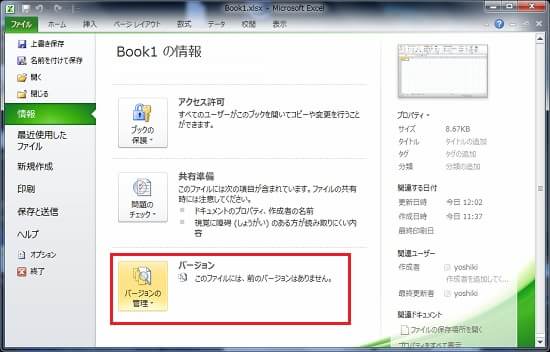
「自動保存されたバージョン」というメッセージが表示されてファイルが開きますので、
最後に「名前を付けて保存」をします。
自動保存機能を有効化しておこう
オフィスには自動保存機能があります。
万一のことに備えて是非設定しておきましょう。
[ファイル]タブ→「オプション」→「保存」
を開いたら、「次の間隔で自動回復用データを保存する」にチェックを入れ、
任意の時間を設定します。
たったこれだけで、作業中のファイルを安全に使うことができます。


最新記事 by よっき (全て見る)
- Intel Core Ultraシリーズ3が描く『知性の融合』:AI時代のPC体験再構築 - 2026年7月19日
- NVIDIA GeForce RTX 5080:デジタル世界を再構築する『知覚の物語』 - 2026年7月19日
- ASUS ProArt GeForce RTX 5090が拓く創造の地平:薄型設計に宿るプロの美学 - 2026年7月19日
スポンサードリンク
こちらの記事もどうぞ!
 エクセルのシート一覧アドインで業務効率化!右クリックだけでシート切替を快適にするプラグイン!ExcelSheetListAddinの使い方と設定方法!
 万能な家計簿ソフトで簡単にデータ入力!口座管理やグラフ表示できる高機能なおすすめフリーソフト!エクセルから乗換えてEntersoft LifePlusを導入!
 祖父から高性能ノートPCを入手!内蔵SSDとRAID機能併用で高速起動!アプリ開発に最適なスペックにBlu-ray再生対応のLavie LシリーズLL750/HS3EWをレビュー!
 VM環境でe-builderが起動しない時の対処!XPモードでイントラマートの開発を行う準備や方法!Failed to create Java Virtual Machine!
 2015年秋冬モデルNECのLAVIE!顔認証機能搭載3Dカメラ内蔵ノートPCをおすすめ!夏モデルからスペック向上と薄さ強化!